Claude Opus 5.5 怎麼做動畫?從 Logo 動畫 V1、V2 實測,看它與第三方影片工具有什麼不同
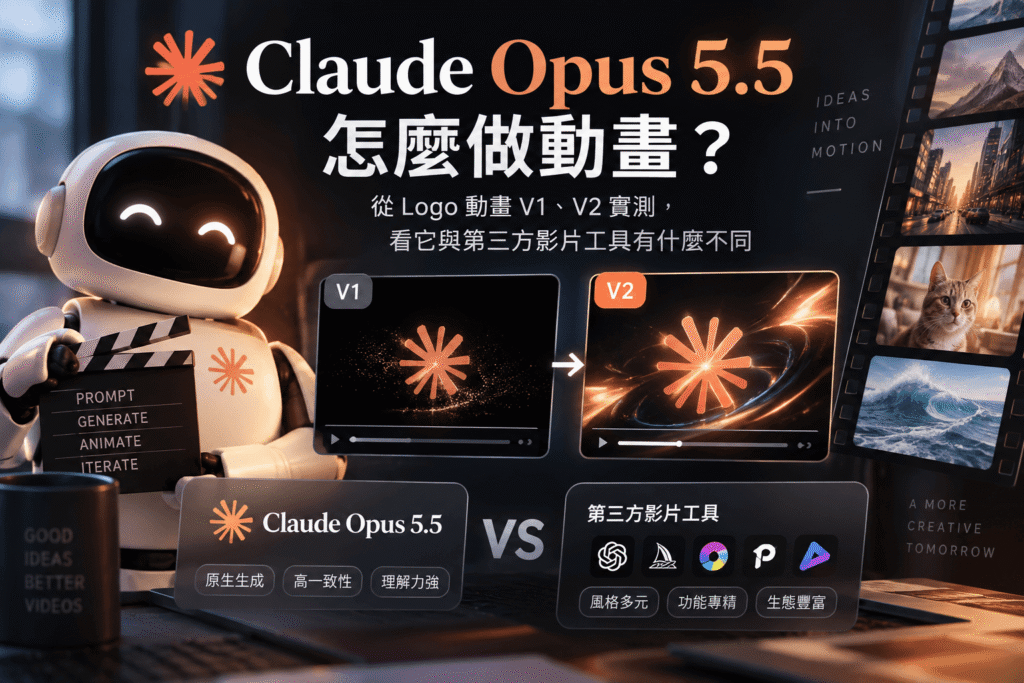
我用 Claude Opus 5.5 進行 logo 動畫測試得到了什麼?
我只做了兩件事:
- 把「高效狂熱研究室」的 Logo 丟給 Claude Opus 5.5。
- 輸入一句 Prompt:「為高效狂熱研究室做一個 Logo 動畫片段。」
我沒有提供分鏡,沒有指定動畫效果,也沒有告訴它該使用哪一套軟體。
Claude 最後交付了一個可循環播放的網頁動畫,以及一支 1080×1080 的 MP4。第一次實測後,我又依照實際觀看結果提出修改方向:縮短 Logo 成形時間、讓主筆畫先出現、降低前段散落像素的雜訊感。Claude 隨後完成 V2。
實際讀取兩版 HTML 原始碼、MP4 規格與關鍵影格後,可以確認:這不只是把 Logo 丟進 AI 影片模型,等待它直接生成畫面。
Claude 先把 Logo 拆成點陣資料,再自行設計動態、撰寫 HTML Canvas 程式,最後依照網頁與影片的用途輸出不同版本。
真正值得討論的,不只是「AI 也能做動畫了」,而是原本分散在企劃、動態設計、程式開發與影片輸出之間的工作,開始能被包成一個完整任務交給 AI。
Claude 實際建立了什麼?
兩版動畫都以 54×54 的網格為基礎,Logo 本體由 237 組像素座標構成。主要色彩為黑色背景、琥珀黃 #FFB600、暗棕紅格線與暖白色高光。
每個像素都有自己的位置、所屬字元、出現時間、掉落距離、動畫長度與溶解時間。Logo 因此不再只是一張圖片,而是一組可以被程式控制、修改及重新輸出的資料。
網頁版也不是把 MP4 嵌入頁面,而是使用 Canvas 即時繪製,並提供暫停、重播、播放進度與時間顯示。
V1:創意完整,但前三秒的辨識速度較慢
V1 的動畫流程是:
- 0–0.8 秒:格線由中心向外亮起。
- 0.5–約 3 秒:八組字元的像素由上方逐格掉落。
- 約 3.05 秒:Logo 完成後閃白並輕微震動。
- 3.25–4.3 秒:斜向高光掃過 Logo。
- 4.3–5.1 秒:驚嘆號像終端機游標一樣閃爍。
- 網頁版在後段逐格溶解,再接回開場。
V1 的創意是成立的。它把 Logo 動畫組成一段「開機、資料落入、系統完成、過熱、掃描、待機」的小型敘事。
但從關鍵影格來看,約 0.8–1.5 秒時仍有大量像素散落在畫面上。連續播放時可以理解它們正在掉落,但若放進 Reels、Shorts 或社群動態牆,最初幾秒也可能被看成雜訊。
V1 MP4 的實際規格為:
- 1080×1080
- 6.6 秒
- 30 FPS
- H.264
- 約 1.04 MB
- 無音軌
V2:不是單純加速,而是改寫辨識順序
V2 最明顯的改變,是將 Logo 完整成形時間從約 3 秒縮短到約 2 秒;但原始碼顯示,Claude 並不是把整段 V1 等比例加速。
它新增了一套「主筆畫優先」的判斷:當某個像素位於連續三格以上的水平線或垂直線時,就會被視為主要筆畫,優先進場;點、撇及零散細節則稍後補齊。
V2 的流程改為:
- 0–0.4 秒:格線快速點亮。
- 0.3–1.4 秒:橫豎主筆畫先由上往下短距落格。
- 0.7–2 秒:點、撇等細節補齊,Logo 完整成形。
- 約 2.05 秒:整體閃白並短暫震動。
- 2.2–3.05 秒:斜向高光掃過。
- 3.1–3.9 秒:驚嘆號以游標節奏閃爍。
每個像素的掉落距離也從 V1 的 7–18 格,縮短為主筆畫 3 格、細節 2 格;進場動畫則固定為約 0.22 秒。殘影透明度也被降低,讓畫面不再那麼散亂。
從實際影格可以看到:
- 0.5 秒時已出現部分橫豎骨架。
- 1 秒時多數中文字已可辨認。
- 1.5 秒時 Logo 幾乎完整。
- 約 2 秒進入完成閃白。
這次修改最有價值的地方,不是單純讓影片變短,而是讓觀看者先看見「字」,再看見「效果」。
V2 MP4 的實際規格為:
- 1080×1080
- 4.5 秒
- 30 FPS
- H.264
- 約 0.80 MB
- 無音軌
相較 V1,V2 縮短約 2.1 秒,檔案也減少約 24%。它更適合短影音片頭與社群使用,同時保留開機、組裝、閃白、掃光與游標等品牌語言。
V1 與 V2 的差異
| 比較項目 | V1 | V2 |
|---|---|---|
| MP4 長度 | 6.6 秒 | 4.5 秒 |
| Logo 完整成形 | 約 3 秒 | 約 2 秒 |
| 進場邏輯 | 各字逐組、像素帶較大隨機差 | 主筆畫先行、細節後補 |
| 掉落距離 | 約 7–18 格 | 主筆畫 3 格、細節 2 格 |
| 前段觀感 | 動態豐富,但較像資料碎片 | 較快辨認 Logo,畫面更可控 |
| 適合情境 | 網頁循環、完整觀看 | 社群片頭、短影音、快速品牌露出 |
Claude 做動畫,和原生 AI 生成影片有什麼不同?
一般的文字生成影片或圖片生成影片,通常由模型直接預測連續影格,適合寫實畫面、人物動作、電影感場景與難以用固定規則描述的視覺內容。
這次的 Logo 動畫則採取另一條路:
- 理解 Logo 的點陣特徵。
- 把 Logo 轉成 237 組座標。
- 將字元分組。
- 設計像素進場順序。
- 撰寫格線、掉落、閃白、震動、掃光與溶解程式。
- 使用 Canvas 即時繪製。
- 依不同用途輸出循環網頁版與 MP4。
比較精確的說法不是「Claude 原生生成了一支影片」,而是「Claude 規劃並實作了一套可以輸出影片的動畫程式」。
和 Canva、剪映、After Effects 有什麼不同?
傳統第三方影片工具的基本邏輯是:人負責決定,工具負責執行。
使用者要先決定 Logo 怎麼進場、特效放在哪裡、關鍵影格怎麼排、影片要多長,以及最後輸出什麼比例。
Claude 的流程比較像:人提出任務,AI 補上企劃、技術與執行方案。
| 比較項目 | 第三方影片工具 | Claude 程式動畫 |
|---|---|---|
| 人的角色 | 操作者、剪輯者 | 需求提出者、導演、驗收者 |
| 動畫概念 | 人先決定或選模板 | AI 可依素材主動發想 |
| 製作介面 | 圖層、時間軸、關鍵影格 | 自然語言與程式 |
| 修改方式 | 進入軟體逐項調整 | 描述目標,由 AI 改寫動畫規則 |
| 網頁互動 | 通常需要另外開發 | 可由同一套程式建立 |
| 精細控制 | 成熟工具較穩定直接 | 取決於模型理解與驗收品質 |
| 適合用途 | 剪輯、字幕、音軌、精修 | 原型、Logo、文字、幾何及資訊動畫 |
最大的差異不是少按幾個按鈕,而是決策工作被重新分配了。
工具提供能力,Claude 則可以先提出一套方案。
和外包動畫師或製作公司有什麼不同?
外包流程通常包含需求整理、Brief、風格討論、報價、排程、分鏡、初稿與修改。它的價值在於人類審美、品牌經驗、複雜製作能力與正式品質責任。
Claude 的優勢則是降低第一版原型的摩擦。當需求還很模糊、不確定是否值得投入預算時,可以先做出一個可播放版本,再決定直接使用、自己精修,或交給專業團隊升級。
這次 V1 到 V2 的過程就是具體例子:先做出完整創意,再根據觀看結果指出「辨識太慢、前段太散」,Claude 隨後不只調快速度,還重新設計了主筆畫與細節的進場順序。
V2 仍有哪些限制?
V2 已大幅改善前段辨識,但仍不是可以跳過驗收的正式成品。
- 0.5 秒畫面仍相當精簡,若平台自動擷取此時作為縮圖,品牌辨識度不足。
- 1080×1080 周圍保留大量黑色空間,需測試手機動態牆縮小後的文字可讀性。
- 目前沒有音軌。網站自動播放很適合無聲版本,但 Reels 或影片片頭可另做節制的 8-bit 音效版。
- 「237 個座標與原始 Logo 完全一致」仍需以原始圖檔進行逐格比對,不能只依動畫本身下結論。
- 正式商用仍需檢查字型、音效、素材與第三方程式套件授權。
最實際的工作方式:先原型,再精修
Claude、第三方工具與專業團隊不必三選一。比較可控的流程是:
- 用 Claude 把模糊想法轉成可播放原型。
- 實際檢查影格、節奏、品牌辨識與輸出規格。
- 用自然語言提出可驗證的修改目標。
- 簡單需求直接調整程式並輸出。
- 複雜需求再進入 After Effects、剪輯工具或專業製作流程。
V1 到 V2 證明,AI 動畫最有價值的地方不只是一句 Prompt 產生第一版,而是能把觀察結果轉回程式規則,形成可反覆驗證的迭代。
結論:影片不再只是檔案,也可以是一套可維護的系統
這次 Claude 完成的不只是一支 4.5 秒 MP4。
它讀取 Logo 的像素特徵、建立 237 組座標、自行設計動畫、撰寫 Canvas 程式,再根據實測回饋,將 V1 的隨機掉落改為 V2 的主筆畫優先。
因此,真正的核心資產不只有影片檔,也包括背後的資料、程式與動畫規則。
以前,我們先學會操作工具,再嘗試做出作品。
現在,我們可以先說清楚想創造什麼,讓 AI 建立第一個可執行版本,再把人的時間放在方向、驗收與精修上。
工具沒有消失,專業也沒有變得不重要。
改變的是人的位置:從逐格操作的人,慢慢轉向定義成果、判斷品質與推動迭代的導演。
FAQ
Claude Opus 5.5 是直接生成這支影片嗎?
不是原生影格生成。這次實測是先將 Logo 轉成點陣座標,再使用 HTML Canvas 建立動畫並輸出 MP4。
V2 和 V1 最大的差別是什麼?
V2 不只是加速,而是新增主筆畫辨識,讓橫豎骨架先出現、細節後補,使 Logo 更快被看懂。
Claude 可以取代 After Effects 嗎?
不能直接畫上等號。Claude 適合發想、原型與程式型動畫;After Effects 仍擅長精密時間軸、合成、複雜特效與成熟交付流程。
這類動畫最適合什麼用途?
Logo 動態識別、文字動畫、像素動畫、幾何圖形、資訊圖表、UI 展示及網頁互動。
可以直接商用嗎?
仍需完成品牌品質、素材授權、字型、音效、相依套件及不同平台播放測試。


 留存數位資產、挖掘商機、客製化顧客服務;建立可供 AI 分析的顧客輪廓資料庫。