
TL;DR
Notion 的圖表(2026-11-16 查官方說明)只有直條、橫條、折線、甜甜圈、數字五種,沒有散佈圖。想在 Notion 裡快速看兩個數字的落點,可以用看板:「分組」選 X 軸數字欄位(設範圍、間隔、遞增),「子分組」選 Y 軸數字欄位(設範圍、間隔、遞減),每張卡片就是一個落點。這招適合 0–5 分這類範圍小的評分;要精確的散佈圖或趨勢線,就把資料匯出成 CSV,到 Google 試算表插入散佈圖。
一直不理解為什麼 Notion 的圖表沒有散佈圖這種很基本的圖型?
那天剛好要快速看一下資料的落點分佈,又懶得把資料匯出,X、Y 數值範圍也只有 0–5,就先用變通的方法看個大概 😅
Notion 有散佈圖嗎?圖表功能現況
依 Notion 官方圖表說明(查證日期 2026-11-16),圖表檢視支援這五種:
- 直條圖、橫條圖
- 折線圖
- 甜甜圈圖
- 數字圖
沒有散佈圖,也就是不能把兩個數字欄位分別放在 X 軸和 Y 軸、一筆資料畫一個點。另外,圖表包含在所有付費方案,免費方案可以試用一張。
反過來說,看板檢視從 2021 年 10 月的更新開始,就可以依數字、日期、文字等屬性分組,還能再加一層子分組。兩層分組各放一個數字欄位,就能排出一個「格子版」的散佈圖。
什麼時候適合用看板模擬散佈圖?
這招最適合「兩個欄位都是小範圍評分」的資料,例如:
- 評估待辦事項:「影響力」和「投入成本」各打 0–5 分,找出影響大、成本低的事先做。
- 評估商品或點子:「顧客喜好」和「執行難度」各打 1–5 分,看哪些落在值得做的區塊。
以上都是舉例。共同點是數值不多、每個分數就是一格,資料一多也能一眼看出卡片集中在哪個區塊。
Notion 看板做散佈圖:3 個設定步驟
開始前,資料庫裡要有兩個「數字」屬性,一個當 X 軸、一個當 Y 軸。
- 建立「看板」檢視:在資料庫新增一個檢視,選「看板」。
- 設定分組(X 軸):點「分組」,選做為 X 軸數值的欄位;數字排列依據設定範圍「0–5」、分組間隔設定「1」、排序「遞增」。每一欄就是 X 的一個區間,由左到右數字越來越大。
- 設定子分組(Y 軸):點「子分組」,選做為 Y 軸數值的欄位;數字排列依據設定範圍「0–5」、分組間隔設定「1」、排序「遞減」。每一列就是 Y 的一個區間,由上到下數字越來越小。
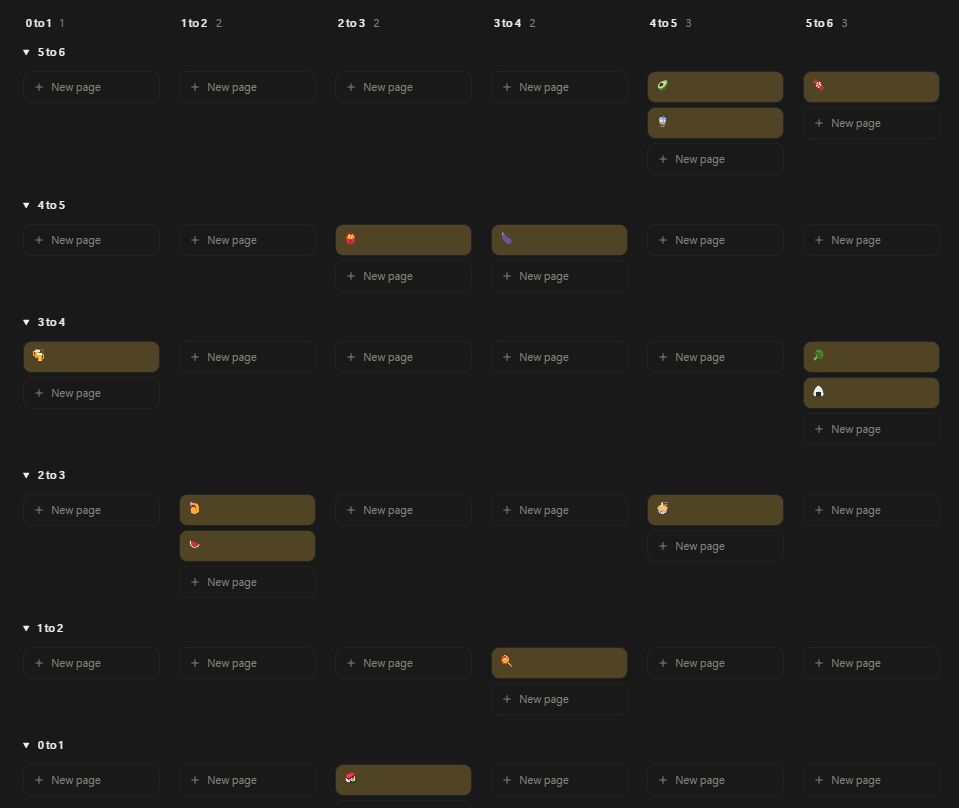
讀圖的方法:每張卡片就是一個落點,格子裡的卡片越多,代表那個組合的資料越集中。以上圖為例,右上角(X、Y 都高)的格子就是兩個欄位分數都高的資料。
用看板模擬散佈圖的 3 個限制
- 只能看區間,不能看精確位置:同一格裡的 3.1 和 3.9 會排在一起,看不出差距。
- 沒有趨勢線、相關係數:只能目測集中在哪裡,不能算兩個欄位的關係有多強。
- 範圍大就要手動調間隔:數值從 0 到上萬時,間隔要調大,否則欄、列會多到畫面放不下。
為什麼這些限制可以接受?因為這招的目的本來就不是做報告,而是在不離開 Notion 的情況下,先快速判斷「資料大概落在哪裡」。真的要分析或對外報告,再換下面的做法。
需要真正的散佈圖:匯出到 Google 試算表
- 從 Notion 匯出 CSV:在資料庫右上角點「•••」→「匯出」,格式選「Markdown & CSV」。依 Notion 匯出說明,可以選匯出目前的檢視或預設檢視,下載的是一個包含 CSV 的壓縮檔。
- 匯入 Google 試算表:解壓縮後,在 Google 試算表用「檔案」→「匯入」上傳 CSV。
- 插入散佈圖:選取 X、Y 兩欄,點「插入」→「圖表」,在圖表編輯器的圖表類型選「散佈圖」。需要的話,可以在「自訂」裡加上趨勢線,參考 Google 文件編輯器說明:散佈圖。
如果只是想看「某個分數有幾筆」,不需要兩個軸,也可以直接用 Notion 圖表的直條圖,X 軸選分數欄位、Y 軸選計數。
當然還是希望 Notion 可以補上正常的散佈圖,不然圖表功能就像少了一隻腳。
下一步:把象限看板用在排優先順序
「兩個欄位、分成幾個區塊」最常見的用途,就是排工作的優先順序。如果你想直接用現成的做法:
- 艾森豪矩陣 Notion 模板:選好急不急、重不重要,模板直接給行動建議,再到矩陣檢視拖曳排序。
- 「小麻雀」一頁式 Notion 專案管理模板:任務、時間軸和類似艾森豪矩陣的檢視都在同一頁。
FAQ
Notion 圖表有散佈圖嗎?
沒有。依 Notion 官方說明(2026-11-16 查證),圖表檢視支援直條圖、橫條圖、折線圖、甜甜圈圖和數字圖五種,沒有散佈圖。要在 Notion 裡看兩個數字的落點,可以用看板的分組加子分組模擬;要精確的散佈圖,就匯出 CSV 到 Google 試算表。
Notion 看板可以依數字欄位分組嗎?
可以。Notion 在 2021 年 10 月的更新開放依數字、日期、文字等多種屬性分組。依數字分組時可以設定範圍和間隔,例如範圍 0–5、間隔 1,就會切出一格一格的數字區間。
為什麼子分組要設「遞減」?
看板的子分組是一列一列由上往下排。Y 軸設遞減,數字大的會排在最上面,畫面就跟一般散佈圖「越上面數值越大」的方向一致,讀起來比較直覺。
數值範圍很大(例如 0–10,000)也能用這招嗎?
可以,但要把間隔調大,例如每 1,000 一格,否則欄和列會太多、畫面很難看。範圍大、又想看精確落點或趨勢線時,建議直接匯出到 Google 試算表做散佈圖。
免費方案可以用 Notion 圖表嗎?
依官方說明,圖表包含在所有付費方案;免費方案可以試用一張圖表。這篇的看板做法不需要用到圖表功能,免費方案也能設定。
參考資料
- Notion 說明中心:Charts(圖表類型與方案;查證日期 2026-11-16)
- Notion 更新紀錄 2021-10-19(依數字等屬性分組、子分組)
- Notion 說明中心:Export your content
- Google 文件編輯器說明:Scatter charts
想知道這篇怎麼用在你的情況?帶著這篇去問 AI,補上你的狀況就能得到針對性的建議。
在 Google 搜尋優先看到 mkt 營業中把本站設為偏好來源,搜尋相關主題時會優先出現。