LINE 洽詢
google sheet 甘特圖專案管理模板 – 簡單・高效・視覺化
NT$399NT$999
用 Google 試算表畫甘特圖:日期自動排、階段自動上色,不用裝外掛。
目前改用 LINE 洽詢購買,回覆訊息後提供購買方式。
數位內容:經你同意開始提供後,依法不適用七天鑑賞期,詳見購買須知。
TL;DR
用 Google 試算表做的甘特圖專案模板:設定起始日就自動排出整段日期,週末、假日和四個專案階段自動上色,還會算出離上線剩幾個工作天。只用試算表內建的函式和條件式格式,個人 Gmail 帳號也能用,不用裝外掛。
一張大家都打得開的專案時程表
想像一家小店在準備年節禮盒:包材要下單、商品要拍照、賣場要上架、出貨要排人,四、五件事同時在跑,負責的人都不一樣。日期一改,群組裡上週傳的時程就過期了,最後只有負責人自己知道哪件事卡住。
專業的專案管理軟體功能很多,但要每個人都學會、都付費,對小團隊來說門檻太高。這份模板用大家都會的 Google 試算表,把時程畫成一張看得懂的甘特圖,分享連結,大家看的就是同一份。
為什麼不直接用試算表內建的「時間軸」?
Google 試算表在 2022 年推出「時間軸」檢視,可以把任務排成類似甘特圖的畫面;但它只開放給 Google Workspace 付費版本,用個人 Gmail 帳號登入的話,「插入」選單裡找不到這個功能(Google 官方說明:時間軸檢視)。
| 比較項目 | 試算表內建時間軸 | 這份甘特圖模板 |
|---|---|---|
| 可以用的帳號 | Google Workspace 付費版本 | 任何 Google 帳號,個人 Gmail 也可以 |
| 怎麼開始 | 自己整理資料,再「插入」時間軸 | 建立副本,改起始日和任務就能用 |
| 上線前剩幾個工作天 | 要自己另外算 | 自動計算 |
想先了解內建時間軸怎麼建、適合哪些情況,可以看這篇:Google 試算表時間軸怎麼建立?3 步驟做出專案時程,個人帳號替代做法。
主要功能
自動排日期
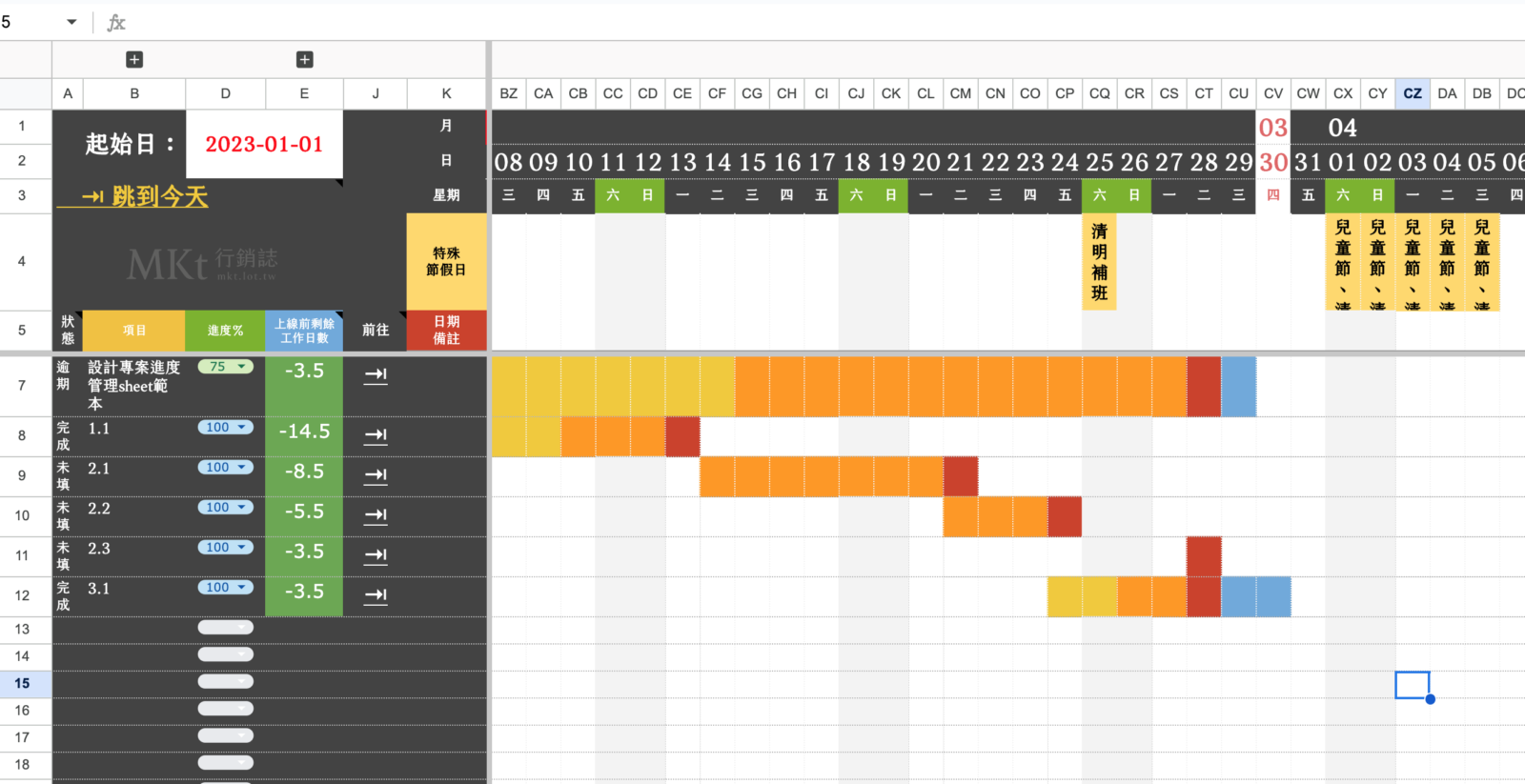
- 設定起始日,自動產生整段日期欄位,建立副本後馬上能用在自己的專案
- 週六日自動上色,可以另外註記節假日和備註,也會自動標色
- 一鍵跳到今天,或跳到某個任務的日期欄位
四階段進度
- 每個任務可設定準備、執行、上線、結束四個階段的日期,甘特圖上自動用不同顏色呈現
- 可以填寫完成百分比
- 自動計算上線前還剩幾個工作天
不用外掛
- 全部用試算表原生函式和條件式格式做成,不需要 Apps Script 或擴充功能
- 適合管理一年內的專案計畫
甘特圖為什麼適合排專案
甘特圖是 20 世紀初由亨利・甘特(Henry Gantt)推廣的排程圖:橫軸是時間,每一列是一件任務,長條從開始畫到結束。它最大的好處,是一眼看出「哪些事同時在跑、哪一週最滿、哪件事拖到後面的人」,這是文字待辦清單看不到的。
這份模板在這個基礎上,把每件任務再拆成準備、執行、上線、結束四個階段,各有自己的日期和顏色;所以同一件事卡在哪個階段,也看得出來。
預覽
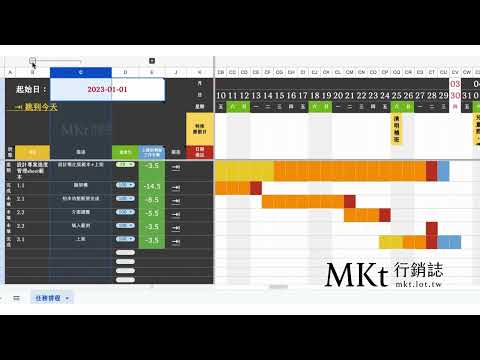
開啟模板預覽(唯讀,可以捲動看欄位和上色效果;建議用電腦或 Google 試算表 App 開啟)
規格與交付
- 交付內容:一份 Google 試算表甘特圖模板,付款後開通權限,建立副本到你自己的雲端硬碟
- 需要什麼:一個 Google 帳號(個人 Gmail 也可以)
- 使用裝置:電腦操作最順手;手機的 Google 試算表 App 可以查看
- 適用範圍:一年內的專案;更長的專案建議分段建立
- 技術:只用試算表內建函式與條件式格式,不需要授權外掛或程式
適合誰、不適合誰
適合
- 小店、工作室、小團隊,要排檔期、活動籌備、新品上市、裝修時程
- 想用 Google 試算表管專案,但不想自己寫公式和設定上色的人
- 用個人 Gmail 帳號、沒有 Google Workspace 付費版本的人
不適合
- 需要資源調度、工時計費、任務相依自動重排等專業專案軟體功能的團隊
- 專案長度超過一年、又不想分段管理的人
怎麼取得
目前透過 LINE 洽詢購買:
- 點上方按鈕,用 LINE 告訴我想購買這份模板。
- 我會回覆付款方式。
- 付款後,提供你的 Google 帳號,我會開通模板權限。
- 打開模板,點「檔案」→「建立副本」,就會存到你自己的 Google 雲端硬碟。
建立副本的操作,可以跟著這份互動教學做一次(教學用另一份試算表示範,步驟相同):
互動教學建立副本到雲端硬碟 @一頁式商模推演7 個步驟 · 約 24 秒▶ 開始體驗延伸閱讀
- 想先試試試算表內建功能:Google 試算表時間軸怎麼建立?3 步驟做出專案時程,個人帳號替代做法
- 習慣用 Notion 管任務:「小麻雀」一頁式 Notion 任務追蹤與專案管理模板
- 更多營運用表格:免費商用表格、Excel 試算表範本下載
FAQ
需要會寫試算表公式嗎?
不用。公式都已經設定好,你只要填任務名稱和日期。
個人 Gmail 帳號可以用嗎?
可以。這份模板沒有用到 Google Workspace 付費版本才有的時間軸功能,任何 Google 帳號建立副本後都能用。
跟試算表內建的「時間軸」有什麼不同?
內建時間軸要 Google Workspace 付費版本才能建立,適合把現成資料快速畫成資訊卡;這份模板任何帳號都能用,還會自動標週末假日、四階段上色,並算出上線前剩幾個工作天。
手機可以看嗎?
可以看,但甘特圖比較寬,建議用電腦或 Google 試算表 App 開啟會比較好操作。
可以管理超過一年的專案嗎?
這份模板是針對一年內的專案設計的,超過一年的專案建議分段建立。