
剛拿到「創作者的產品資料庫 AppSheet App」,打開範本頁面卻不知道從哪裡開始?其實第一次上手只要做三件事:把 App 複製到自己的帳號、找到存放資料的 Google 試算表、取得之後天天會用到的網頁版網址。
這篇照著實際畫面一步一步帶你做完,做完就能開始用它管理產品資料、庫存價格與產品目錄。
適合誰:已取得「創作者的產品資料庫 AppSheet App」範本,想用它管理產品資料、庫存價格與產品目錄的創作者與小品牌
TL;DR
第一次上手只要三件事:在範本頁按「Copy and Customize」把 App 複製到自己的 AppSheet 帳號;從左側「資料」→「檢視資料來源」打開背後的 Google 試算表(第一列欄位標題不要刪);再從右上角「分享連結」取得瀏覽器版網址,加到手機主畫面就能當 App 用。
整篇共 16 個步驟,每一步都附上標好位置的畫面。如果想邊看邊操作,也可以直接打開互動教學,跟著畫面上的提示一步一步點。
事前準備
- 一個 Google 帳號(AppSheet 與 Google 試算表都會用到)
- 「【範本】創作型產品管理資料庫」的 AppSheet 範本頁面連結
開始操作
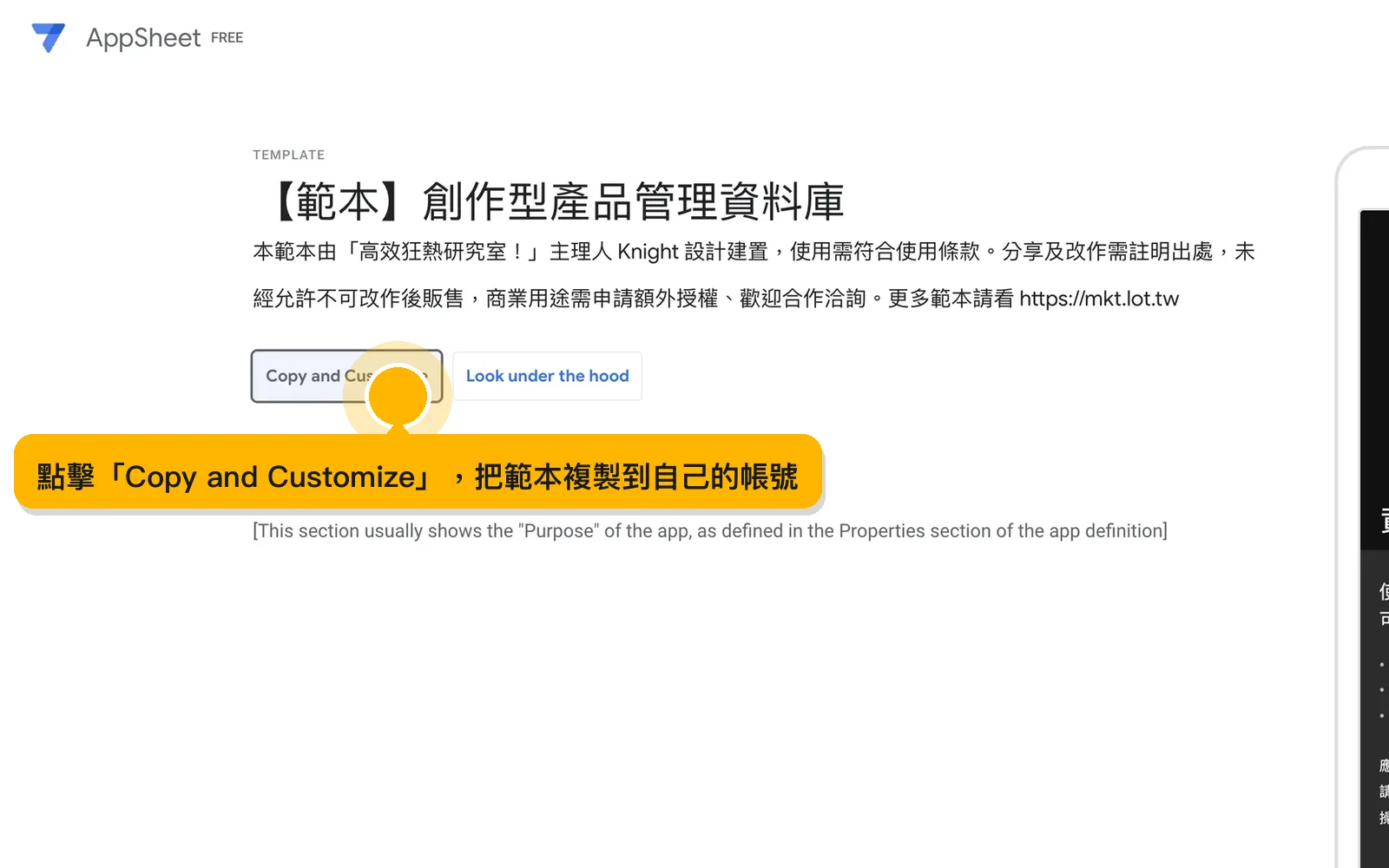
步驟 1:點擊「Copy and Customize」,把範本複製到自己的帳號
範本頁面是展示用的。先複製一份到自己的 AppSheet 帳號,之後裡面的資料和設定都是你自己的,怎麼改都不會影響原本的範本。
步驟 2:跟著影片操作
影片示範按下「Copy and Customize」之後,畫面跳出「Clone your App」複製視窗的過程。
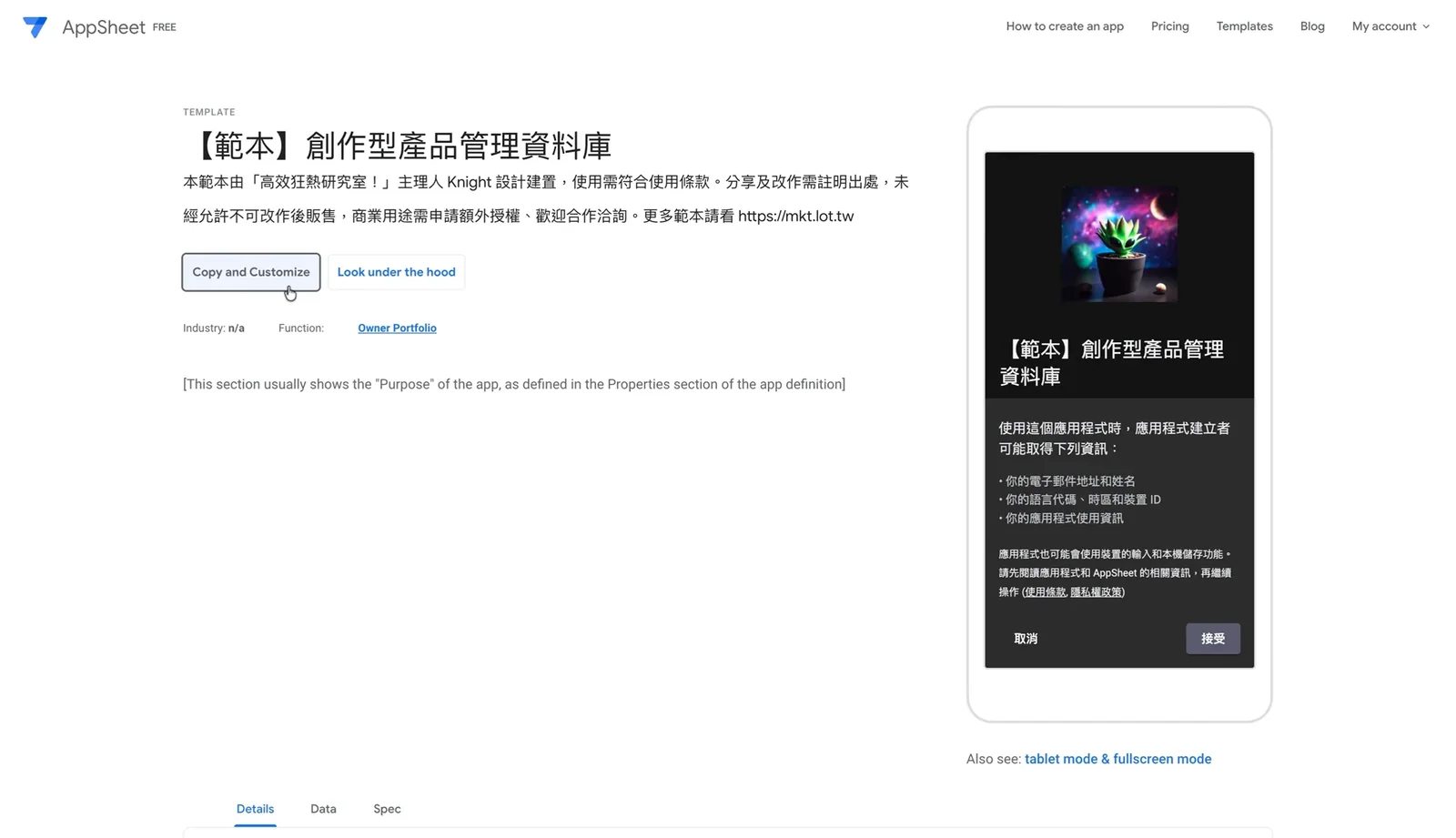
影片步驟|這一步是影片操作,上面是影片的第一個畫面;完整動作請到互動教學裡看影片。開啟互動教學
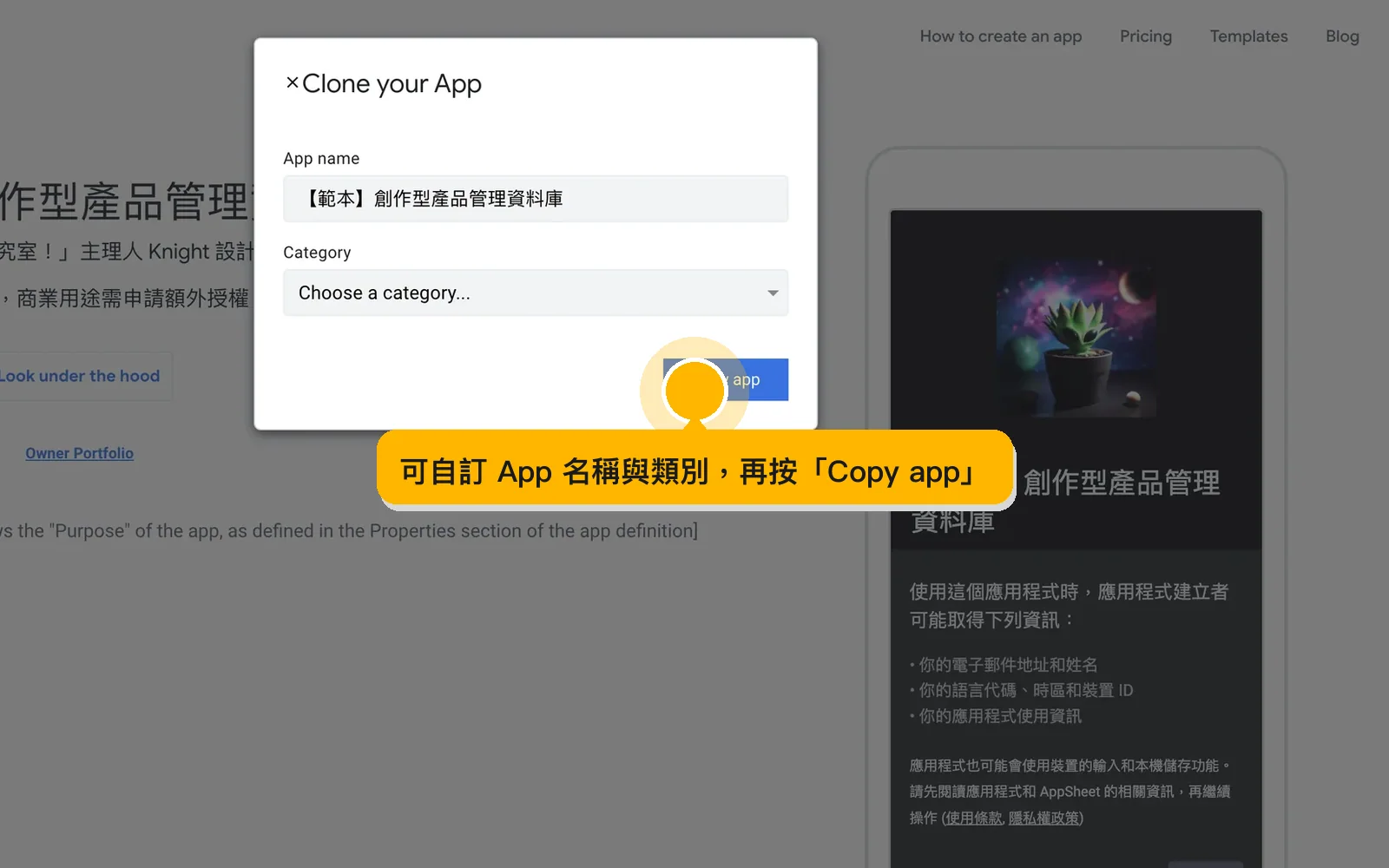
步驟 3:可自訂 App 名稱與類別,再按「Copy app」
App name 預設是「【範本】創作型產品管理資料庫」,可以改成自己品牌好認的名字;類別(Category)依需要選擇即可。
步驟 4:影片示範
影片示範按下「Copy app」之後開始複製的過程。
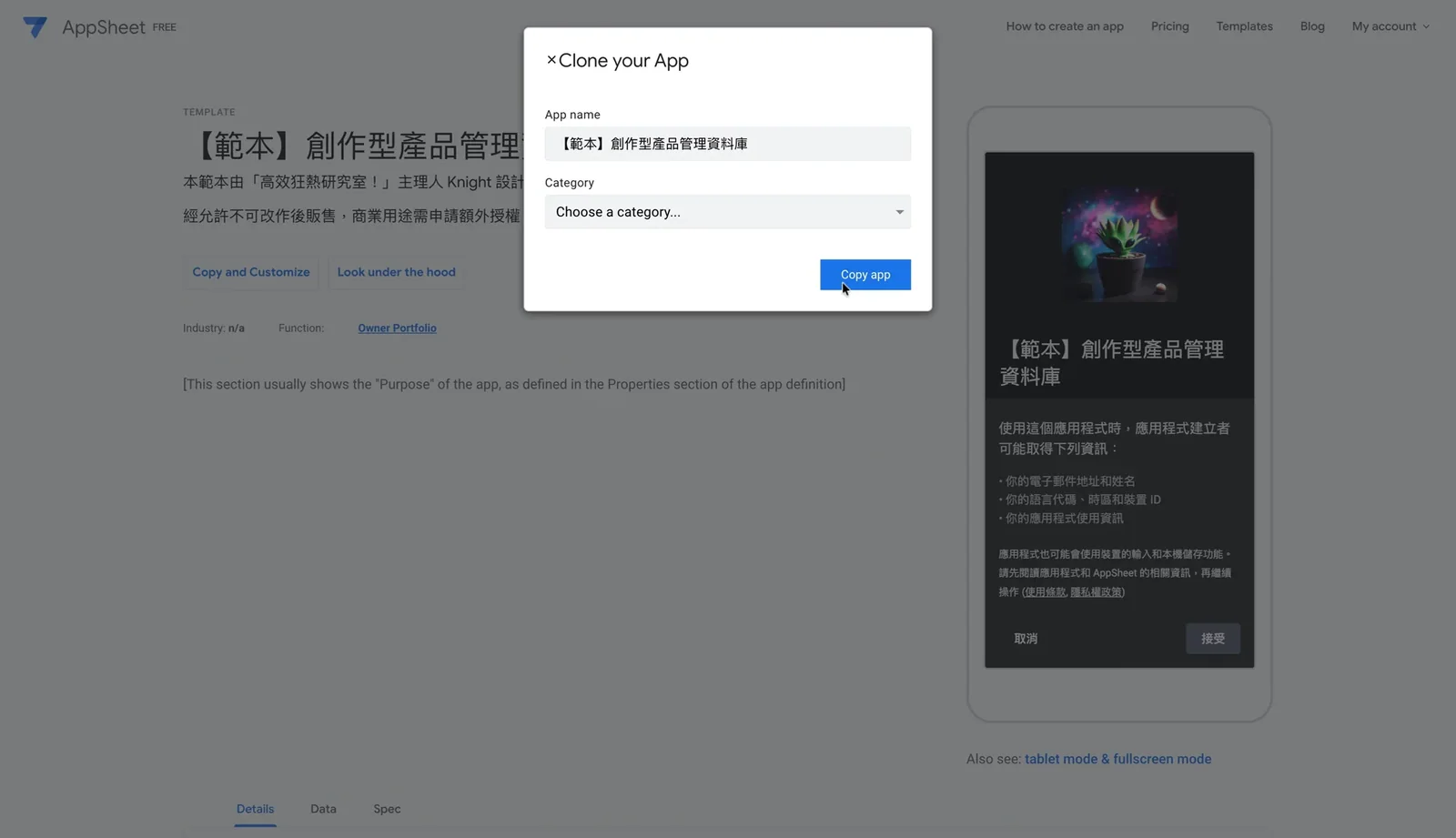
影片步驟|圖片只是起始畫面,實際怎麼點、怎麼拖,建議打開互動教學看一次。開啟互動教學
步驟 5:等待複製完成,過程中不要關閉頁面
複製需要一點時間,耐心等一下。完成後會自動跳轉到你自己的 App 設計後台。
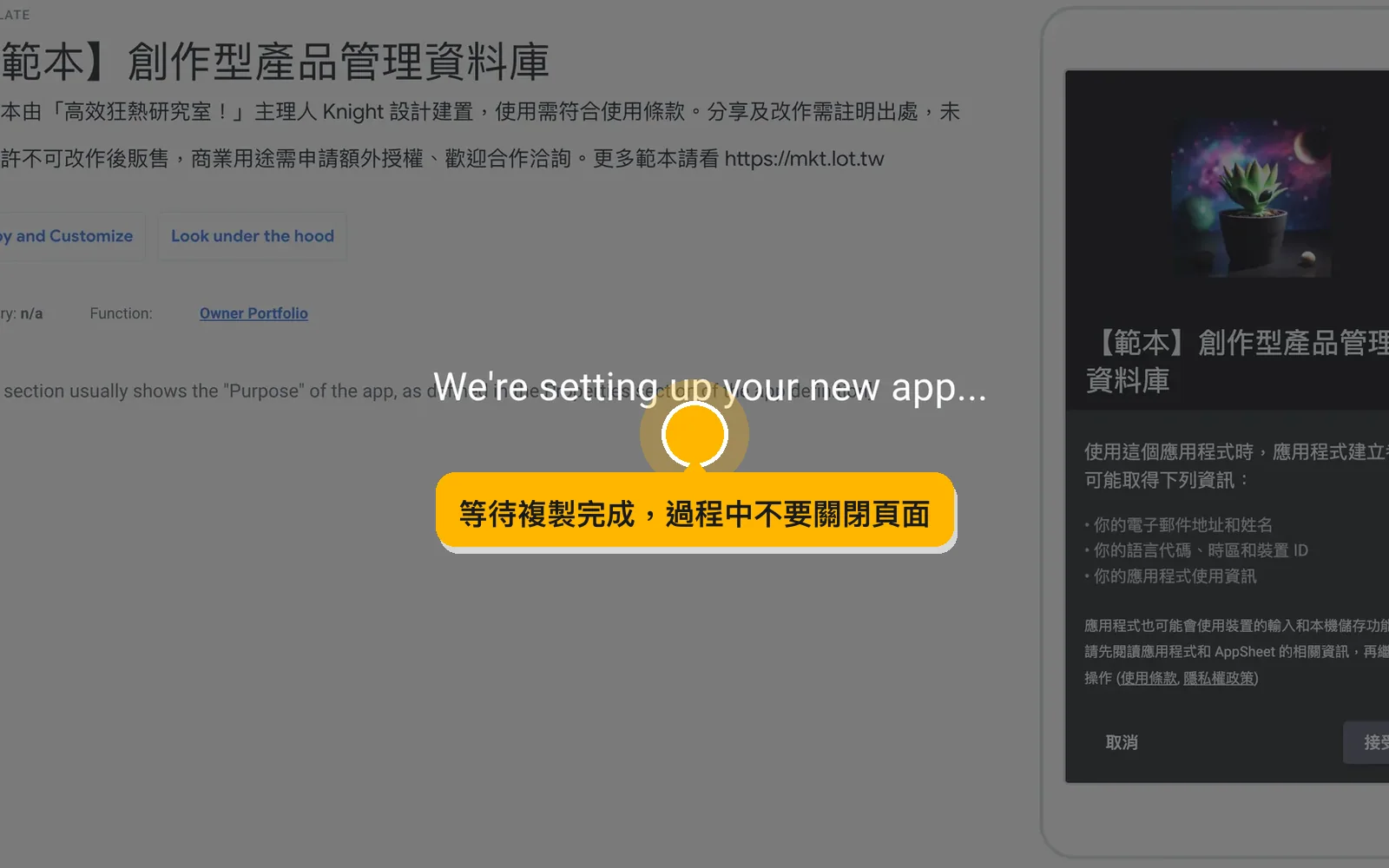
完成後會跳轉到 app 設計後台
這部分主要學習如何快速開啟資料庫(google試算表),以及取得網頁版應用程式網址。
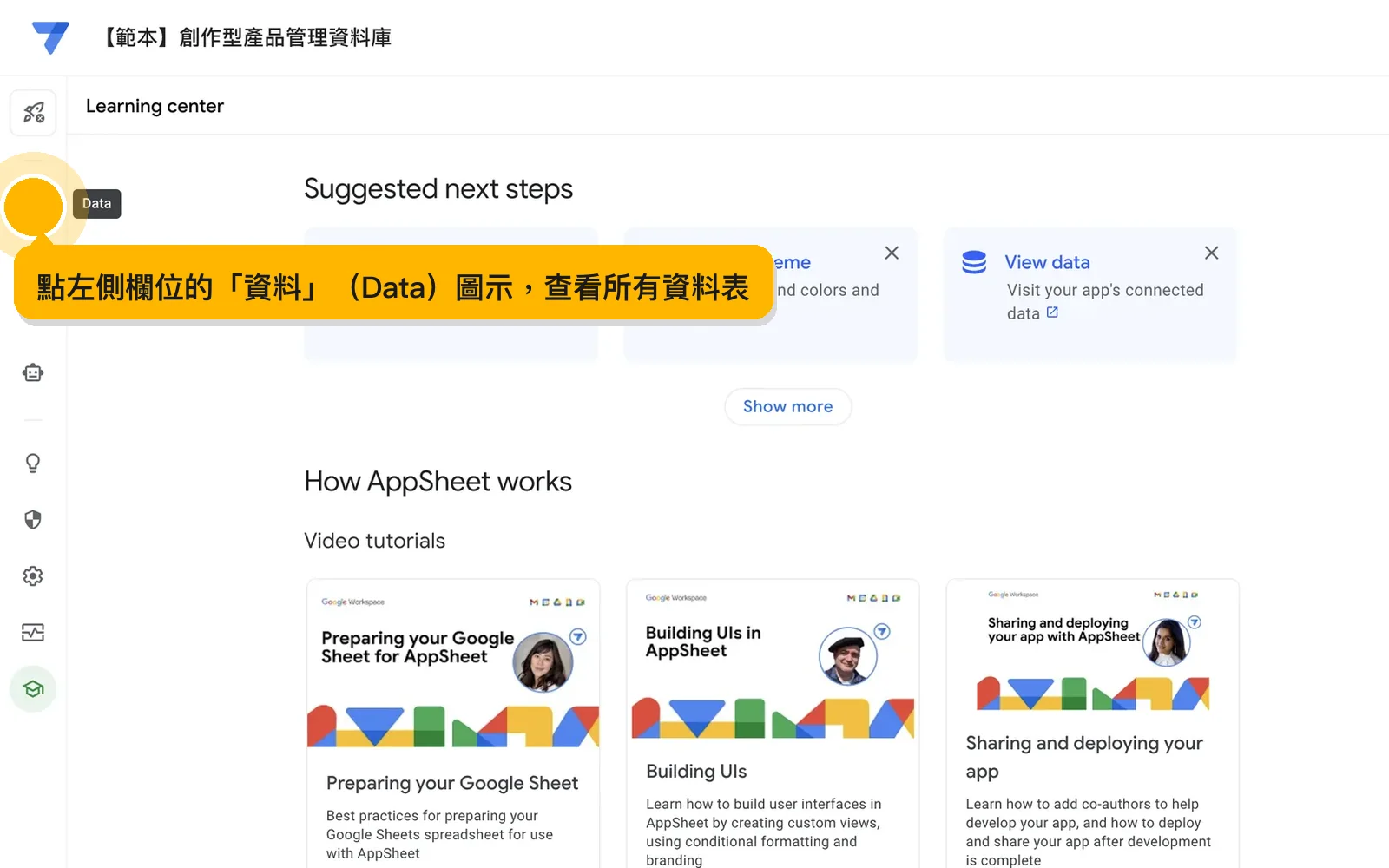
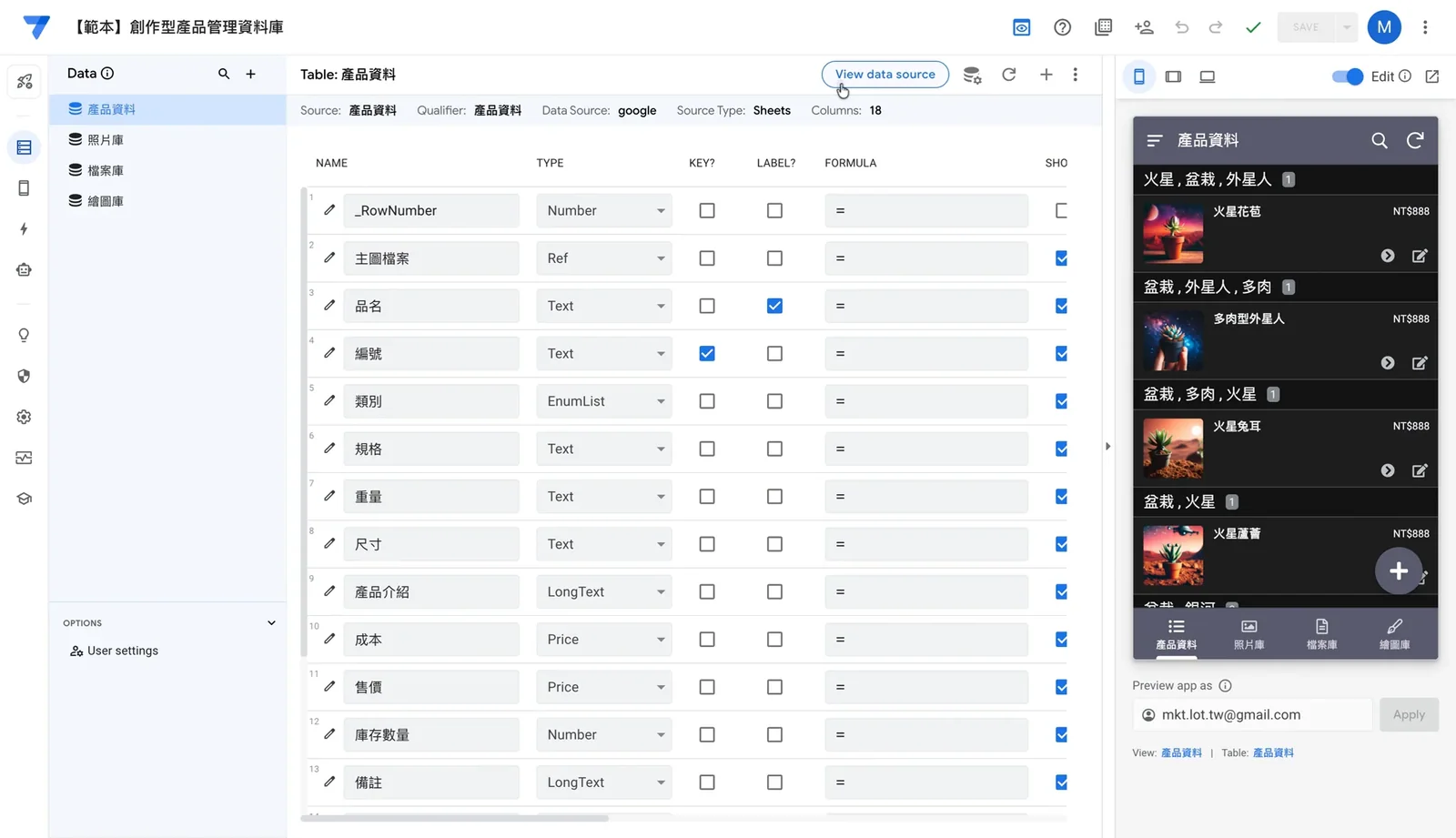
步驟 6:點左側欄位的「資料」(Data)圖示,查看所有資料表
進到設計後台後,先認識資料放在哪裡。點開左側的「資料」圖示,會列出這個 App 用到的所有資料表:產品資料、照片庫、檔案庫、繪圖庫。
步驟 7:影片示範
影片示範點開「資料」後,切換到「產品資料」資料表的畫面。
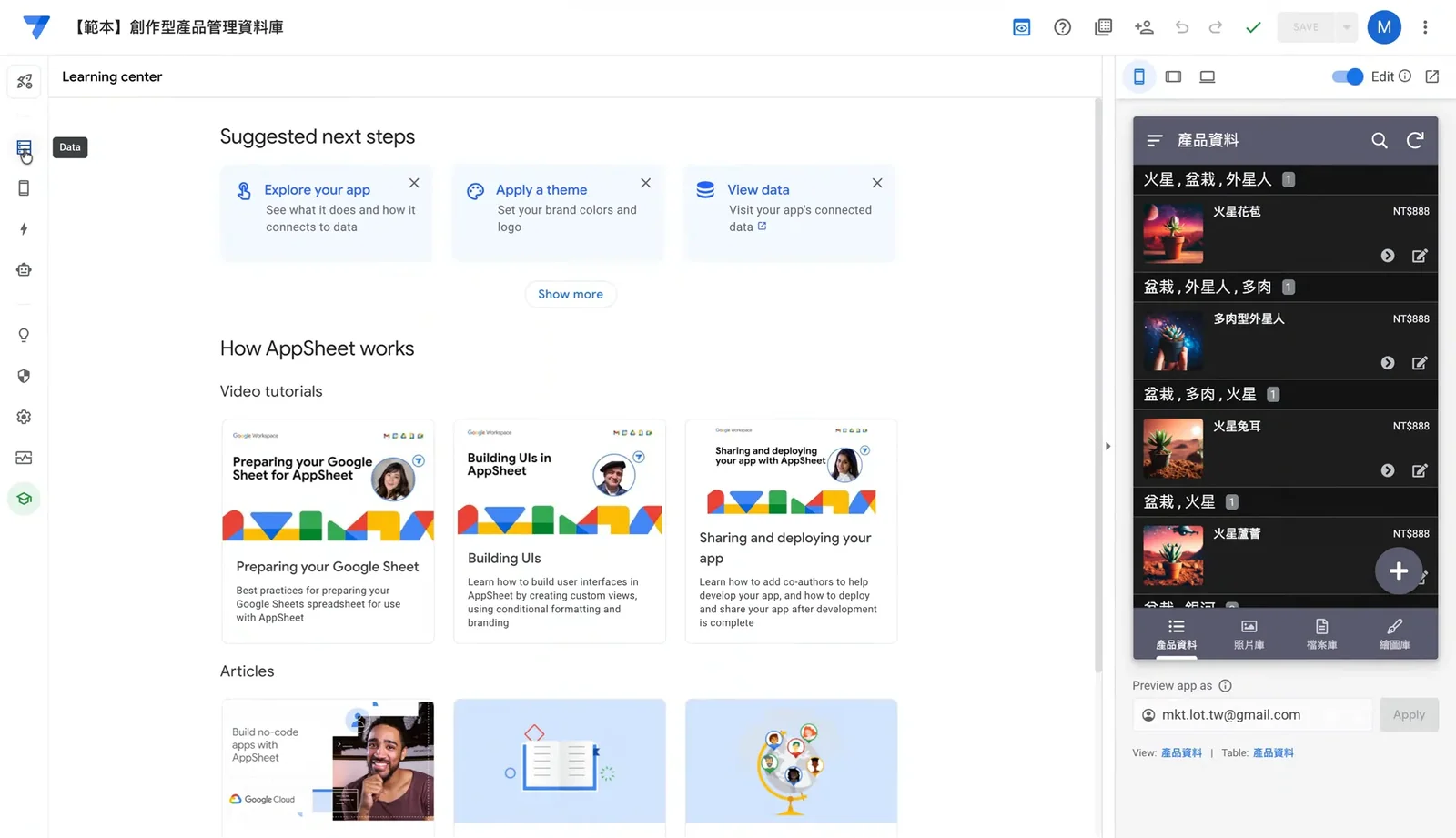
影片步驟|這段是連續操作,用文字不好說清楚,完整過程請看互動教學裡的影片。開啟互動教學
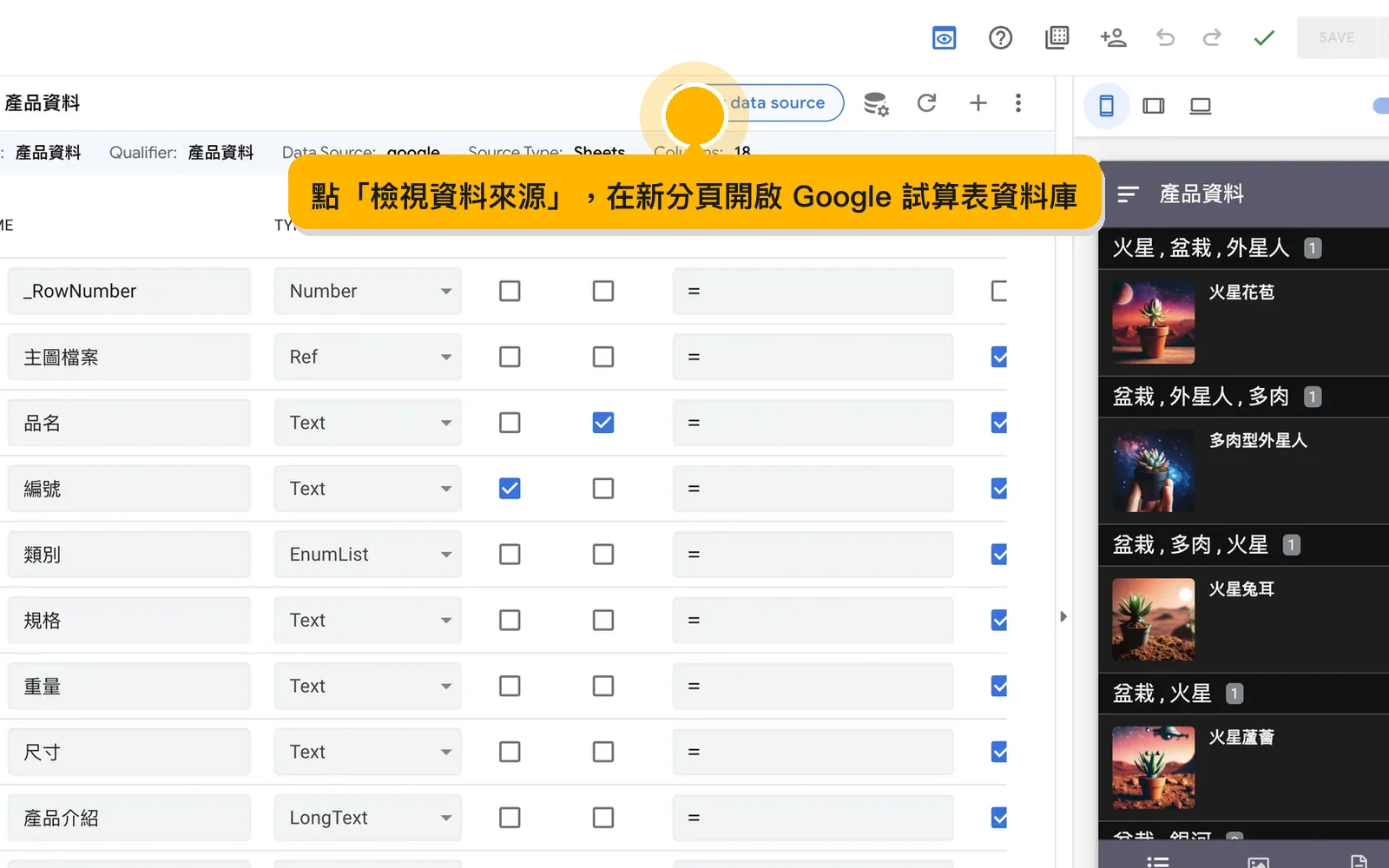
步驟 8:點「檢視資料來源」,在新分頁開啟 Google 試算表資料庫
按鈕在資料表上方,英文介面顯示為「View data source」。AppSheet 的資料其實存在 Google 試算表裡。需要一次整理、檢查很多筆資料時,直接打開試算表會比較方便。
步驟 9:看影片示範操作
影片示範按下「檢視資料來源」後,Google 試算表在新分頁開啟的過程。
影片步驟|這一步是影片操作,上面是影片的第一個畫面;完整動作請到互動教學裡看影片。開啟互動教學
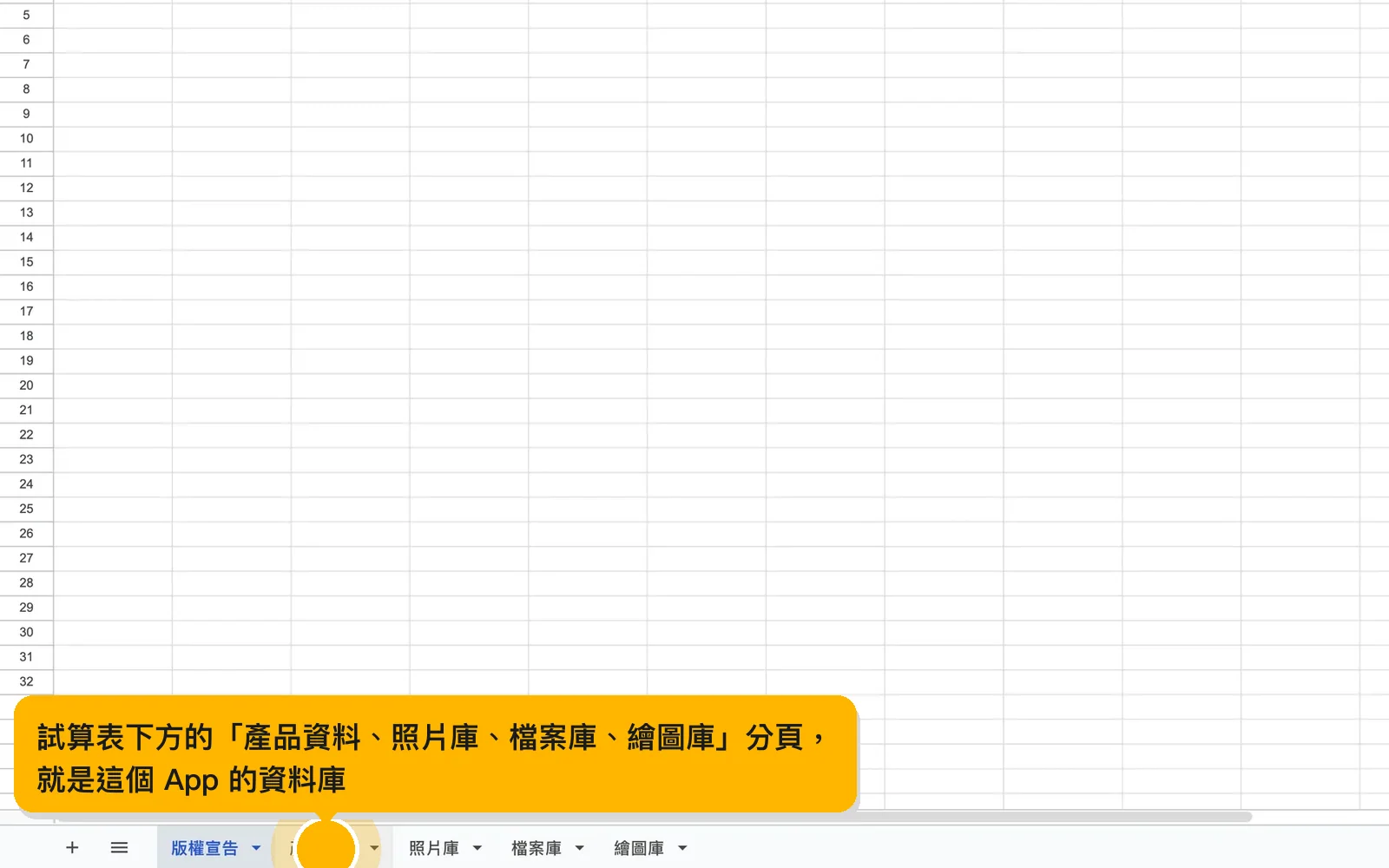
步驟 10:試算表下方的「產品資料、照片庫、檔案庫、繪圖庫」分頁,就是這個 App 的資料庫
這幾個分頁都連結到 AppSheet,App 裡顯示和新增的資料就存在這裡。
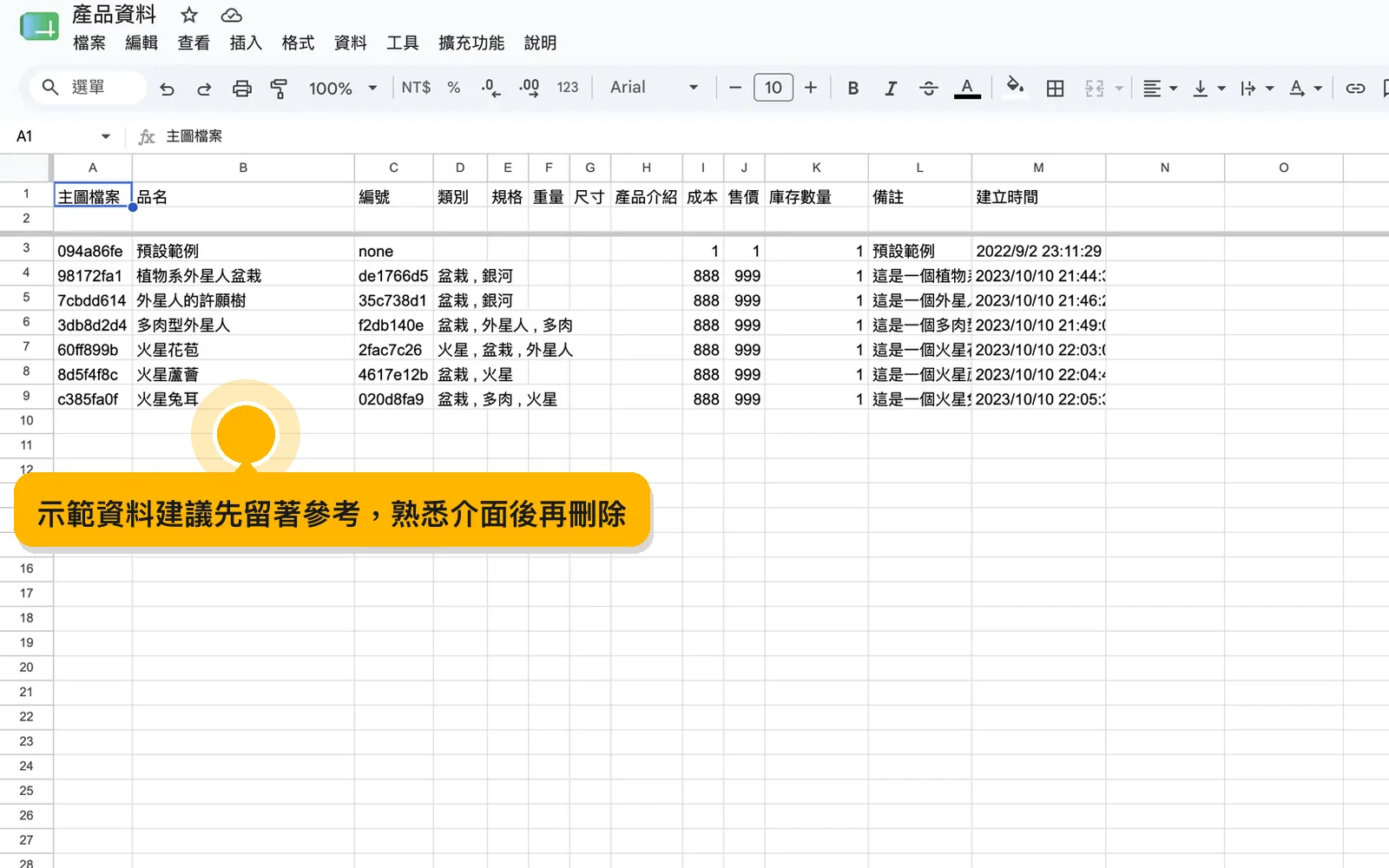
步驟 11:示範資料建議先留著參考,熟悉介面後再刪除
- 刪除方式:直接在 Google 試算表選取資料列刪除即可。
- 第一列是欄位標題,絕對不可以刪除。
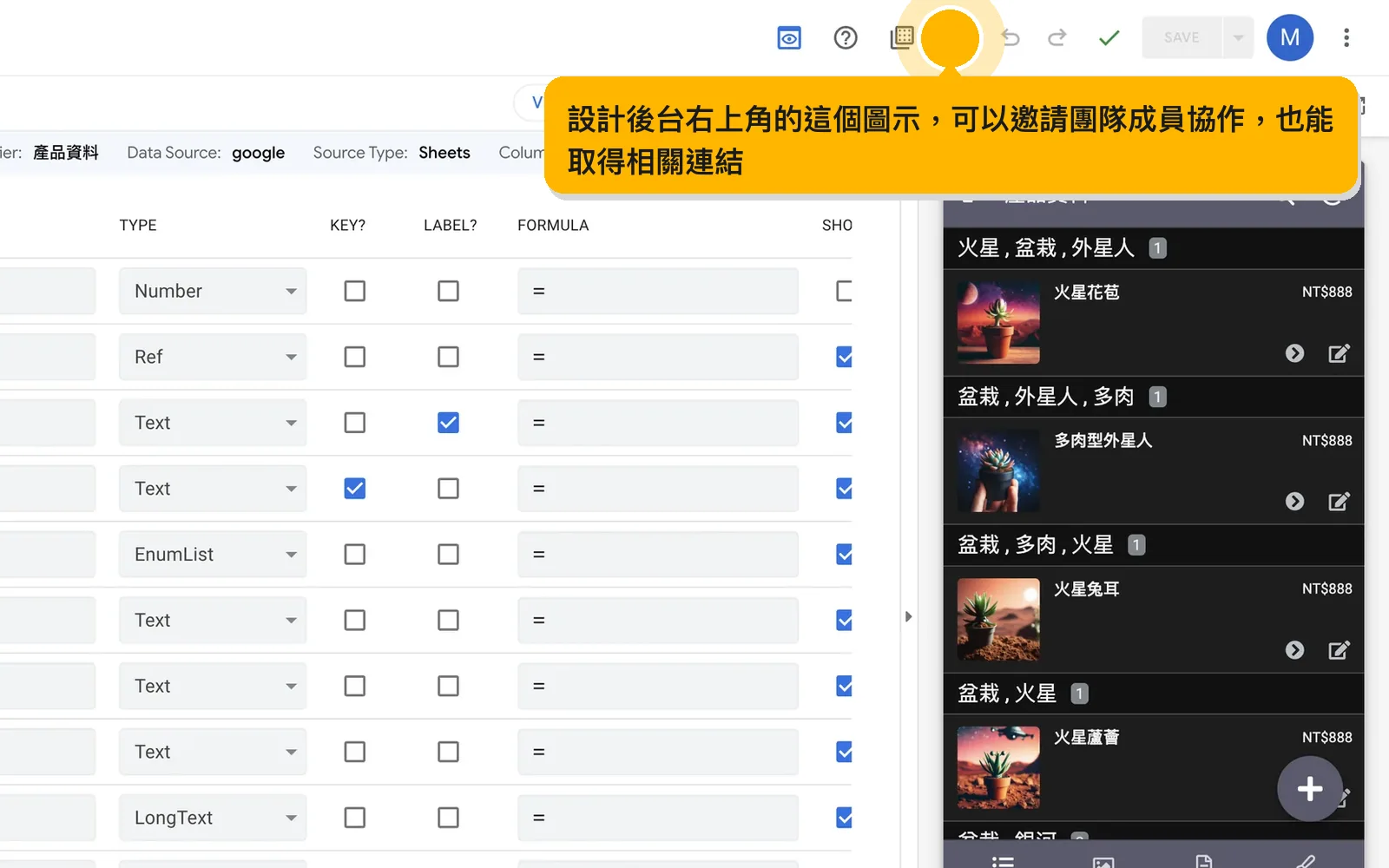
步驟 12:設計後台右上角的這個圖示,可以邀請團隊成員協作,也能取得相關連結
需要和夥伴一起管理產品資訊時,從這裡邀請成員;要找 App 的網址也是從這裡進去。
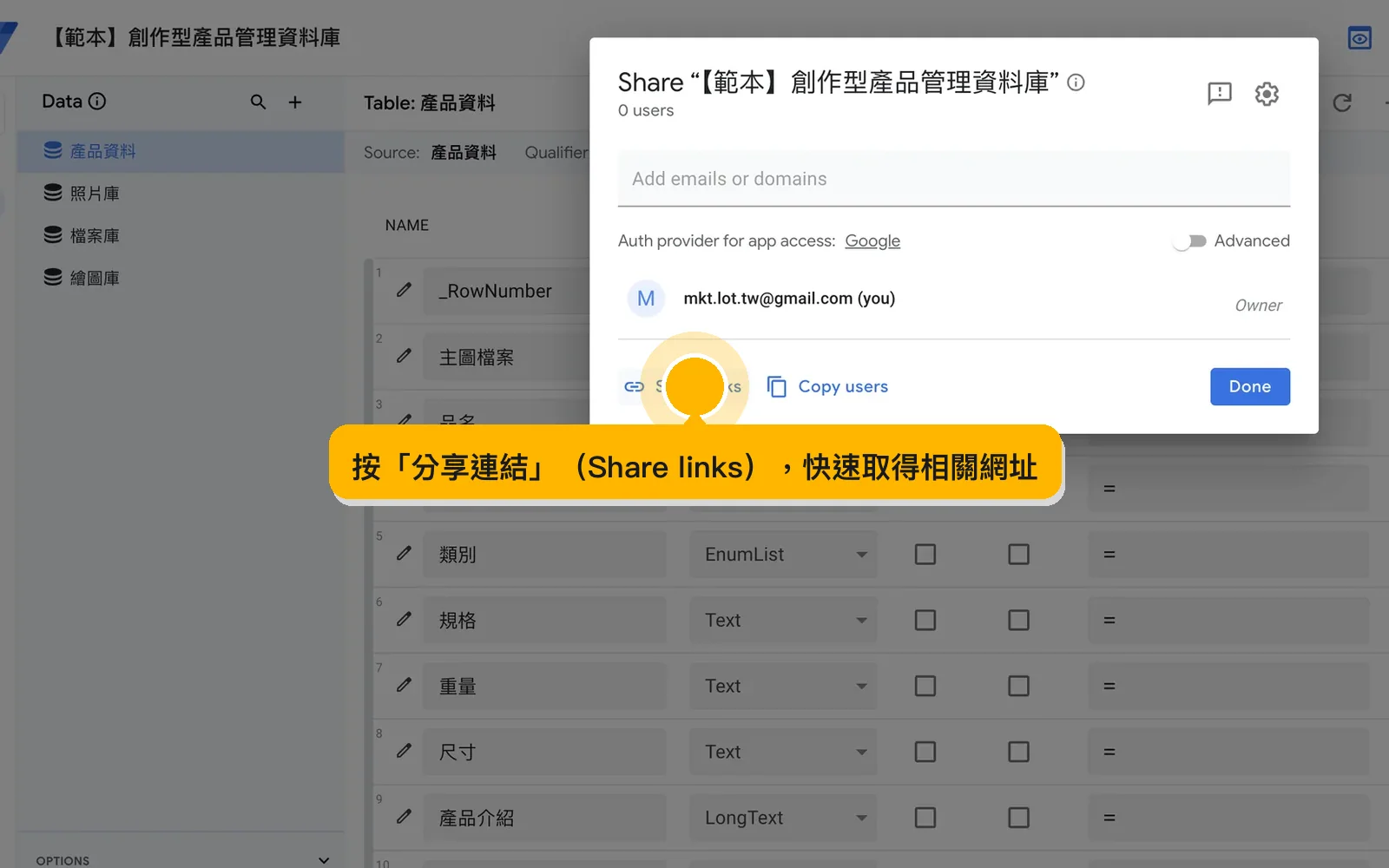
步驟 13:按「分享連結」(Share links),快速取得相關網址
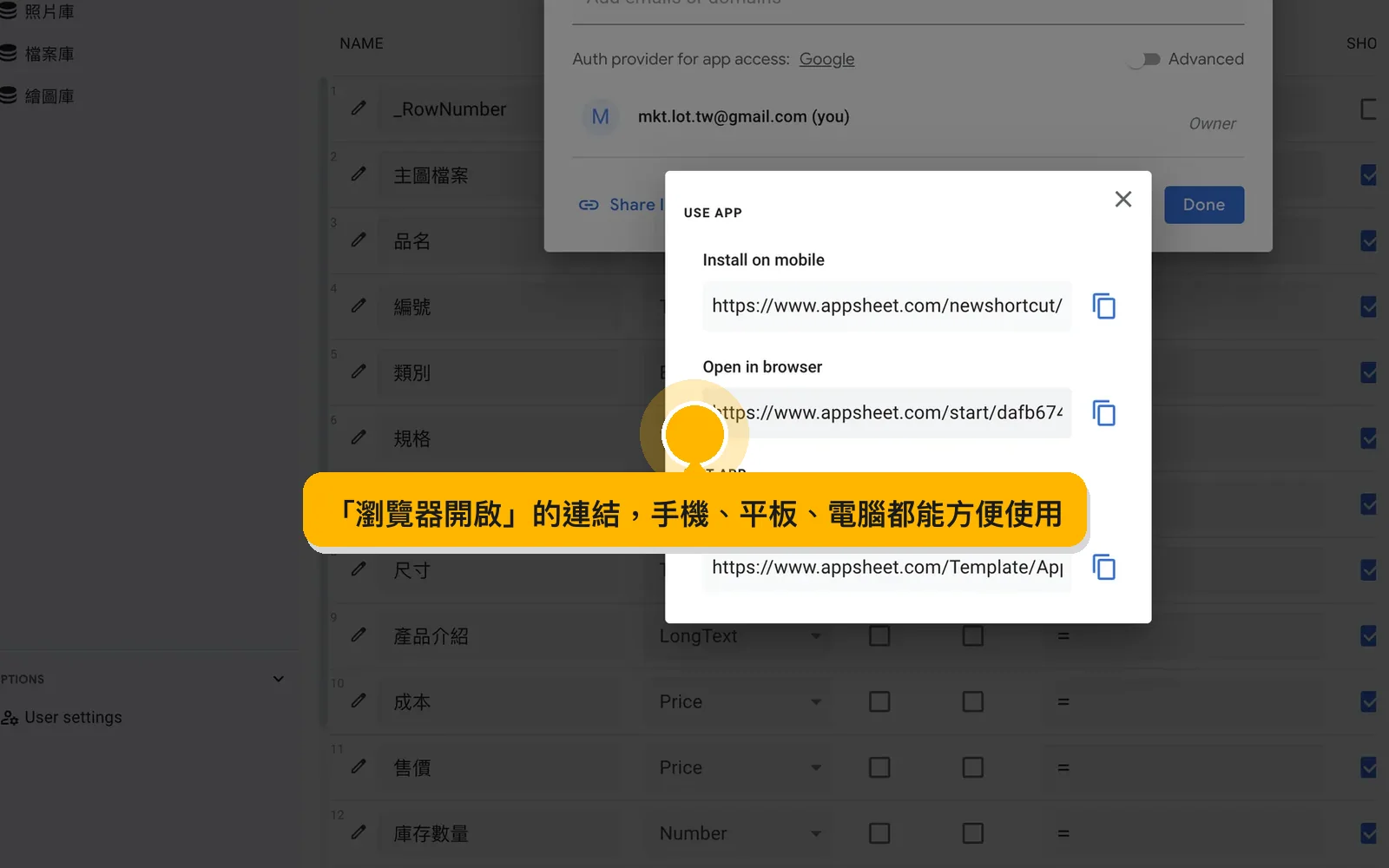
步驟 14:「瀏覽器開啟」的連結,手機、平板、電腦都能方便使用
這是最常用的一個網址:用瀏覽器打開就能使用這個 App。
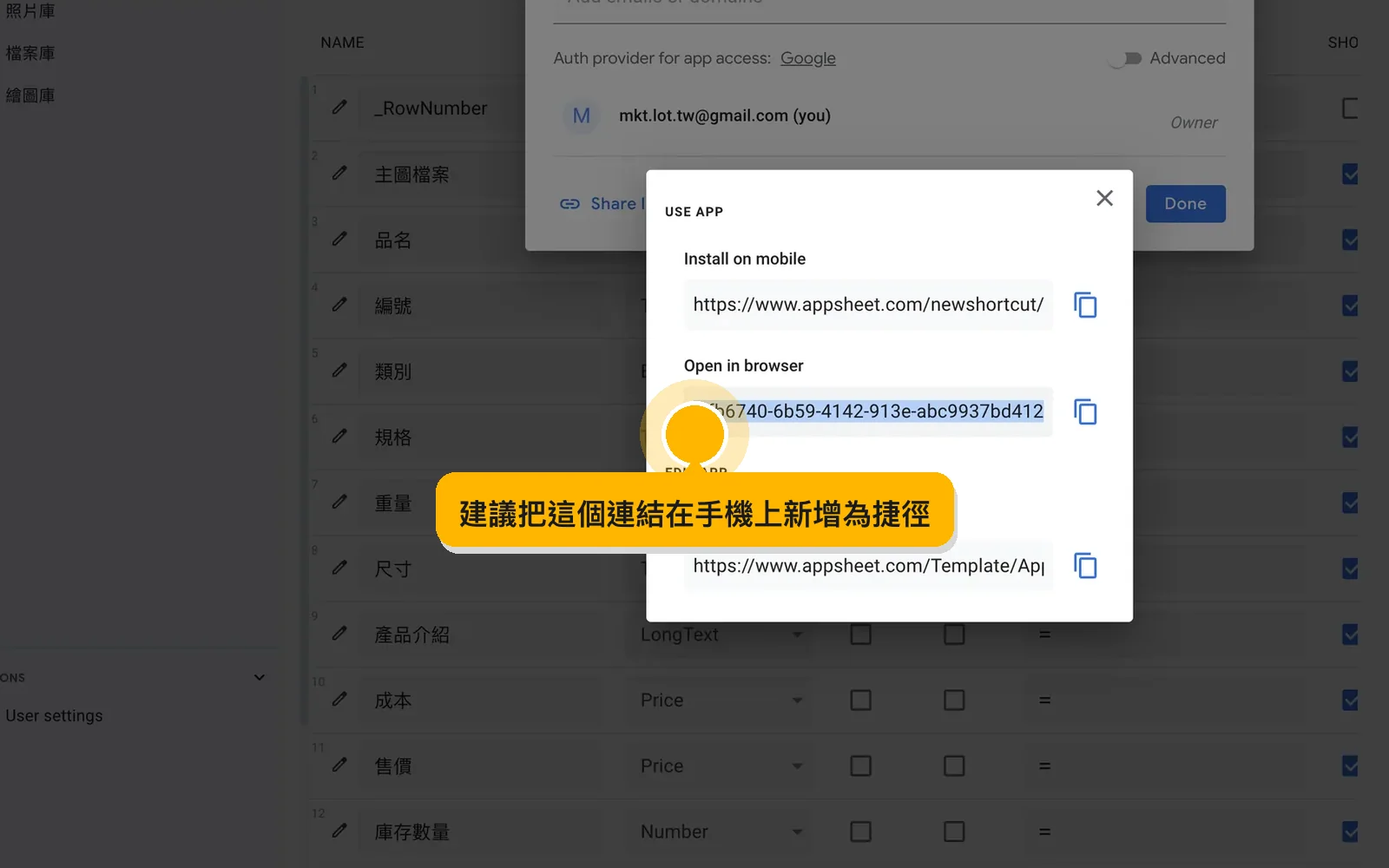
步驟 15:建議把這個連結在手機上新增為捷徑
加到手機主畫面後,點一下就能打開,用起來就像一般的 App。
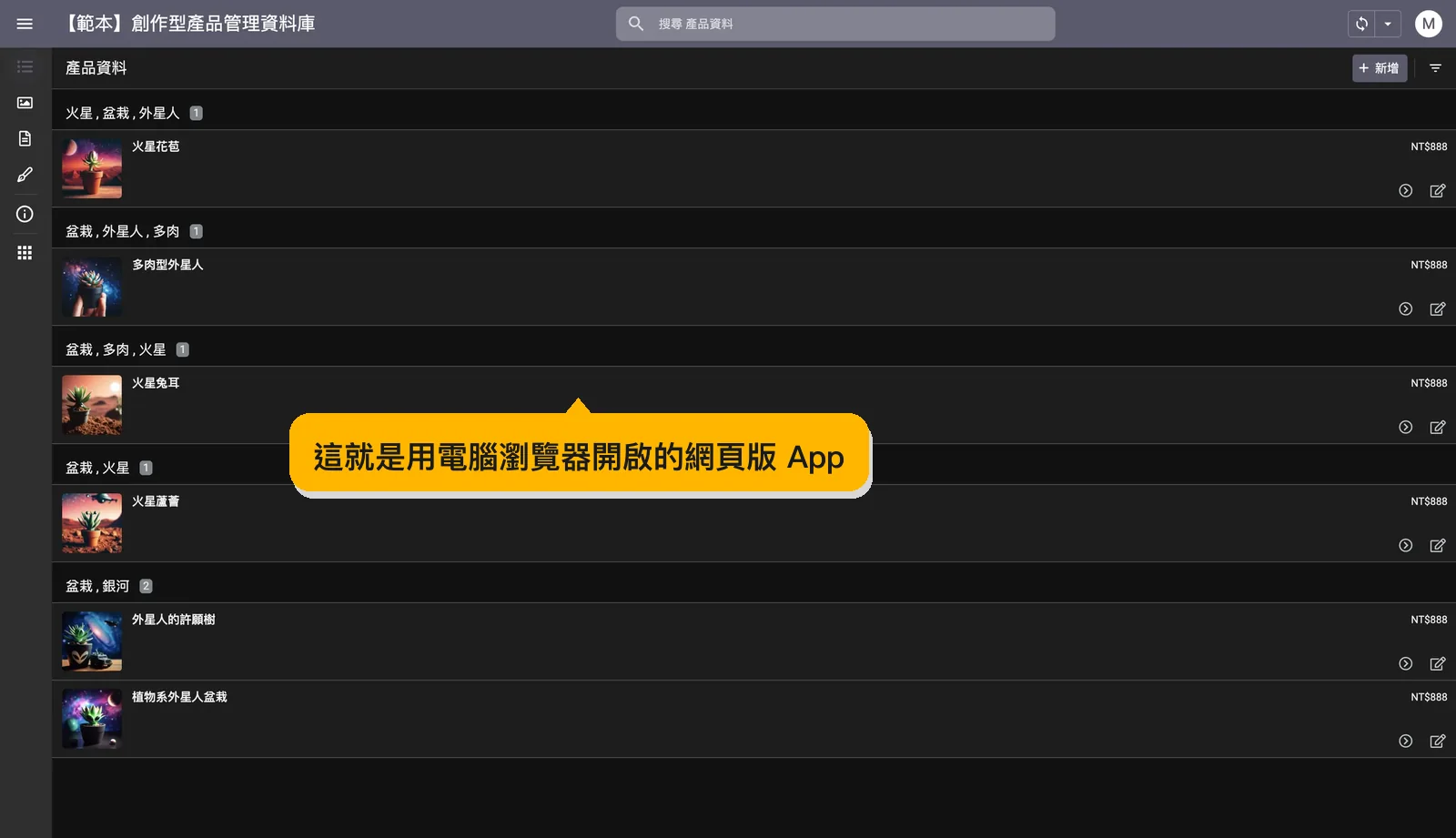
步驟 16:這就是用電腦瀏覽器開啟的網頁版 App
到這裡就完成開箱了:App 已經是你自己的,也知道資料庫在哪裡,還拿到了隨時能打開的網址。
建議使用這個 app 專屬的 AI 助理 協助你更快上手
接下來就可以把示範資料換成自己的產品,開始管理品項、庫存與價格。 操作上有疑問,建議使用這個 App 專屬的 AI 助理協助你更快上手;AI 助理的連結請從兌換後的商品頁面進入。
互動教學:自己動手點一遍
看完文字版,最快的熟悉方式是實際點一次。互動教學會在每個畫面標出要點的位置。
互動教學創作者的產品資料庫 AppSheet App-包含產品資料管理、庫存價格管理、產品目錄16 個步驟 · 約 2 分鐘▶ 開始體驗想知道這篇怎麼用在你的情況?帶著這篇去問 AI,補上你的狀況就能得到針對性的建議。
在 Google 搜尋優先看到 mkt 營業中把本站設為偏好來源,搜尋相關主題時會優先出現。